|
|
068 300 40 80
|





|
Не работают клавиши на ноутбуке
Конструкция клавиш устроена так что при нажатии на них, происходит замыкание по конкретной шине, после чего дешифратор в контролере принимает сигнал, превращает в код, и после чего выводит символ на экране. Не работать клавиши могут по трем основным причинам:
Цены
Пошаговая инструкция решения проблемы с клавиатуройЕсли у вас возникла проблема с неработающими клавишами на ноутбуке, это может быть вызвано несколькими факторами. Вот несколько шагов, которые могут помочь решить эту проблему. 1. Перезагрузите ноутбук Прежде чем пытаться что-то менять, попробуйте обычную перезагрузку системы. Иногда временные сбои программного обеспечения могут привести к неправильной работе клавиатуры. 2. Проверьте клавиатуру на наличие загрязнений Часто клавиши могут заедать или перестать работать из-за пыли и мусора, попавшего под них. • Выключите ноутбук и отсоедините его от сети. • Используйте баллончик со сжатым воздухом, чтобы продуть клавиатуру и удалить возможные загрязнения. • Аккуратно постучите ноутбуком по горизонтальной поверхности, чтобы выбить крупные частицы. • Протрите поверхность клавиш легко влажной тряпкой. 3. Проверьте настройки клавиатуры и обновления драйверов • Запустите обновление драйверов: часто проблема может быть вызвана устаревшими драйверами. Откройте «Диспетчер устройств», найдите вашу клавиатуру и выберите «Обновить драйвер». • Проверьте раскладку клавиатуры: убедитесь, что выбрана правильная раскладка в настройках операционной системы. 4. Войдите в безопасный режим Попробуйте загрузить систему в безопасном режиме. Если клавиатура работает в безопасном режиме, возможна проблема с программным обеспечением третьих лиц. • Для Windows откройте «Настройки» -> «Обновление и безопасность» -> «Восстановление» и нажмите «Перезагрузить сейчас» в разделе дополнительных параметров запуска. • Для Mac можно загрузиться в безопасном режиме, удерживая клавишу Shift во время запуска. 5. Проверьте физическое состояние клавиатуры • Снимите клавиши: если вы уверены в своих силах, аккуратно снимите клавиши проблемных участков и проверьте наличие засоров или повреждений. • Проверьте шлейф: внутренний кабель клавиатуры может ослабнуть. Если у вас есть опыт, попробуйте снять клавиатуру и убедиться, что кабель подключен правильно. 6. Обновите или восстановите операционную систему Если клавиатура начала некорректно работать после обновления операционной системы, попробуйте откатить систему до предыдущего состояния или дождитесь исправлений от производителя. 7. Обратитесь в сервисный центр Если ни одно из предложенных решений не помогло, возможно, проблема связана с физической неисправностью, тогда лучше обратиться за помощью в специализированный сервисный центр. В случае серьезных повреждений, когда клавиатура требует замены, специалисты смогут квалифицированно заменить её или предложить альтернативные решения. Надеемся, что эти рекомендации помогут вам решить проблему с неработающими клавишами на вашем ноутбуке! По времени займет замена ремонт клавишВсе зависит от модели, и наличии клавиатуры. В стандартном ноутбуке займет времени чуть больше оного часа. Если это премиальный, или игровой ноутбук, более двух часов. ГарантияВсе оригинальные запчасти имеют сертификат качества от производителя. При установке в нашем сервисном центре гарантия три месяца. Если вы хотите самостоятельно заменить, то гарантию не предоставляем. Как очень важно правильно установить, с применением специального оборудования, и качественных расходных материалов, влага защитой. Выбирая нашу компанию
 Часто задаваемые вопросы нашим специалистамЧто делать не работает TachPad в ноутбуке? Что делать залил клавиатуру не печатает? Когда нужна замена клавиш на клавиатуре ноутбука? Когда нужна замена клавиатуры? Что делать если залил ноутбук? Залипают клавиши на ноутбуке что делать?
|
|||||||||||||||||||||||||||||||||||||||||||||||||||||||||||||||||||||||||||
















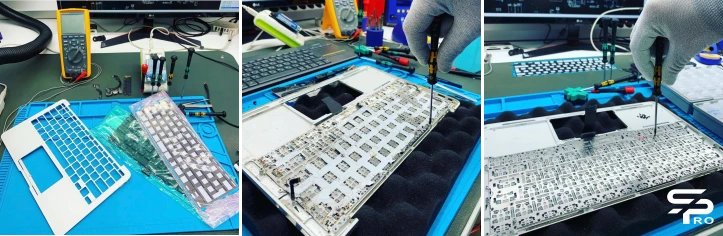 Стереться контакт может от интенсивного использования клавиш, в первую очередь от этого страдают геймеры. Тут тоже уже не поможешь, только замена клавиатуры.






 Отделение №1"ServicePro"